2009年9月3日 星期四

[出去走走]夏夜的冰淇淋

iPhone pic
夜的Cold Stone,在勤美誠品一樓,時間是中國情人節晚上,坐在椅子上冷氣涼涼的,我們不約而同地想起倫敦的義大利冰淇淋小店,倫敦街頭的冷空氣徐徐的吹來,嘴裡的冰淇淋正好融化了土耳其烤肉的熱辣,然後手牽著手走到地鐵站搭車。

有妳的旅程,有妳的甜蜜。

[出去玩]要注意拖鞋的安全。

iPhone pic

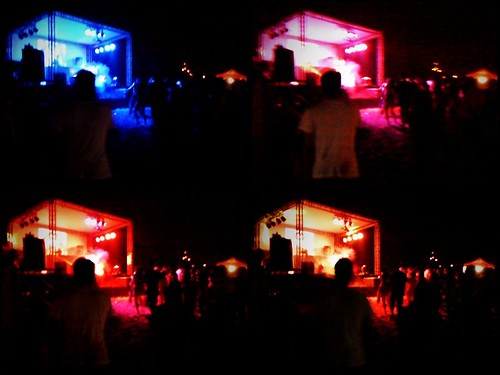
上8點到凌晨3點,
nonstop電音(好聽的那種),
金山砂珠灣海灘上,
音樂,
音樂,
音樂,
沙灘上house dancer腳快斷了,
拖鞋不見啦!!!,
現採地瓜湯,鴨子自己過馬路,
早餐(白稀飯+土豆麵筋+蔥蛋)x3,
回程Project Early + Life Journey,
麥當勞,
"有你們真好。" 我也是這樣想的。

2009年8月12日 星期三

[2 lovers]有人看了"紐約愛情故事"嗎?


電影的中文譯名很沒有創意的來自"東京愛情故事",(照這種公式中譯,"瓦力"可以翻成"宇宙愛情故事")主角是瓦昆費尼克斯和葛妮絲派特蘿,瓦昆拍的片不多,但是大家對他評價一直都很高,好像還入圍了奧斯卡好幾次,我則是看過他年輕時跟妮可基嫚演的"愛的機密",還有"神鬼戰士",印象最深刻的應該是人中旁邊那道疤吧。

這部片是在雨中的二輪戲院看完的,看完後一直跟老婆抱怨這部電影太平淡了,感覺沒什麼高潮起伏,後來上網看了影評才知這正是這片的賣點,還記得以前上視覺傳達的電影課,那位老師非常強調電影應該要用來記錄真實生活,所以他都不看好萊塢的,他真的是走藝術掛的,←他拍的短片也是超藝術的。這樣想想,要演出一個平凡人的情緒好像也不是一件簡單的事,不能像娘家的彭建宏那樣聲嘶力竭,瓦昆也只能默默的在海邊啜泣,這種由內而外內斂穩重循序漸進充滿層次的演技應該就是他獲得好評的原因吧。(是嗎?)

但是話說回來,要是電影都這樣演就無聊啦,你能想像"X戰警"裡大家都沒有超能力,金剛狼每天刁著雪茄在加拿大砍樹,獨眼龍戴墨鏡的原因是因為他有青光眼嗎?呼~幸好我們有流行文化。

2009年8月11日 星期二

[After The Rain] 雨過了之後。

已經下了一個星期,今天終於看到太陽,窗外的蟬鳴也恢復了,但是受到颱風重創的台灣南部才剛要重建,遇到天災摧毀家園實在很無奈,幸好我們身邊的人都平安無事,這真的是很大的幸運、幸福。

雨過了之後,在完成重建之前,沒關係,我們有陽光。

↓颱風假的小小悠閒時光,正老婆牌自製花生口味爆米花,喔~花生粉我超愛。
iPhone pic

2009年8月9日 星期日

[iPhone日記]iPhone和Flickr是好朋友

iPhone上照的照片可以透過同步抓到電腦裡面,或是透過app直接上傳到自己的Flickr相簿中,之前下載了一個來用,不但功能陽春,而且還會自動把照片裁切,真是莫名奇妙。←縮圖就算了,還給我cut圖,氣死我啦!

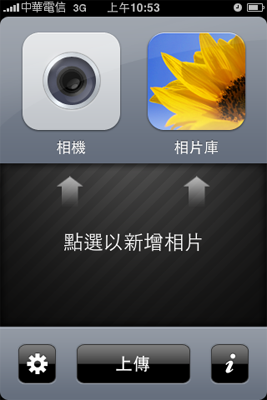
後來google了一下,找到了這個Flickit,超讚的啦,不但功能完整,可以批次或單獨選擇上載的群組、標籤、名稱,上傳大小支援到1600*1200,而且操作介面及使用的流程超有麥金塔的fu,用起來很蘇胡,上傳速度也很快,萬一不小心斷線也可以續傳,不用從頭再選一次照片,最重要的是→價格Free!

↓有沒有看到軟體介面的四周都有倒角,是不是很用心啊~

2009年8月8日 星期六

[萬無一失]iPhone自定鈴聲製作+同步!

定鈴聲在一般手機裡是一個很基本的功能,大多數的手機也都支援mp3歌曲直接作為來電鈴聲(蛤~和弦鈴聲?那是啥?),來到iPhone卻不是那麼回事,因為蘋果很機車的要求只有從Apple Store裡賣來的歌曲才能製作成鈴聲給iPhone使用,所以對電腦不熟悉的人可能到現在還是只能用iPhone內建的那幾個爛鈴聲,電話響起時旁人還以為是小海豚在叫嘞。

其實去google一下就會有許多拐個彎去製作鈴聲並透過iTunes同步的方法,我用的方法算是最單純的,也不需要其他的軟體,從頭到尾只要有iTunes就可以了,不過操作的環境是在麥金塔,批西的朋友請自己試試看,應該大同小異吧~


▼1.打開iTunes,在想要做成鈴聲的歌曲上按右鍵,選擇[簡介]。


▼2.選擇[選項],設定歌曲中要作為鈴聲的開始及結束時間,鈴聲總長不能超過40秒。


▼3.再回到歌曲按右鍵,選擇[製作AAC版本]。


▼3-1.如果在上個步驟沒有出現[製作AAC版本]的選項,那就要到[偏好設定]裡的[一般],按下[輸入設定]。


▼3-2.在[輸入時使用]中選擇[AAC編碼器]。


▼4.鈴聲轉成AAC格式之後,在[資料庫]的[音樂]中,原本的歌曲下方會多了一首秒數較短的同名歌曲←就是你的鈴聲啦。


▼5.在finder中找到這個鈴聲檔案,此時這個檔案icon上顯示的是MPEG 4,附檔名是m4a,自己手動更改附檔名為m4r,如果要更改鈴聲名稱也可以利用這個時候改。


▼6.更改附檔名會要你確認,選[使用.m4r]就對啦。


▼7.附檔名改為m4r後,icon會顯示為RING,然後製作一個專門放鈴聲的檔案夾,把鈴聲拉過去,這個步驟一定要做,這是為了將來方便同步鈴聲用的。


▼8.回到[資料庫]裡的[音樂]在列表中把原先那個鈴聲刪除掉。→這個步驟不可以省略!


▼9.勇敢的移除吧!


▼10.回到剛剛放鈴聲的檔案夾,直接按兩下剛剛製作好的鈴聲檔。


▼11.這個時候鈴聲會自動出現在[資料庫]裡的[鈴聲]而不是[音樂]中啦。


▼12.如果照一般同步的方法直接同步鈴聲會有一些奇怪的狀況出現,譬如iPhone上的鈴聲名稱會全部變成同一個,或是電腦上顯示已經同步過去但是iPhone上就是沒有新加入的那首鈴聲,請按照以下的方法做,先勾選[手動管理音樂和視訊]。


▼13.將iPhone上的鈴聲全部刪除,對!全部


▼14.將[資料庫]裡的[鈴聲]全部拉到iPhone裡。


▼15.將將~在iPhone裡的[設定]/[聲音]/[鈴聲]裡就可以看到所有的鈴聲啦。


雖然稍微繞了一圈,不過我們想要聽好聽鈴聲的目的還是達到了,有一點打敗蘋果的小小成就感吧!

[iPhone日記]CameraBag 濾鏡百寶袋

款app也是我常用的拍照幫手,他內建的一些濾鏡都蠻實用的,而且可以將同一張照片套用全部效果後再決定要存檔那一張,一個才1.99美金。

Helga:模仿Helga相機的效果,相片四角會有暗角出現,但是色彩的反差並不明顯,所以要再調一下曲線,增加一下色彩的對比,就會很像lomo的相片啦~
Lolo:這是模仿lolo相機效果,而且照片會自動裁切成正方形並加上白邊。
Magazine:會裁切成長方形。
Instant:拍立得照片的layout,顏色也會偏淡。
Mono:單色效果,是黑色。
1962:60年代老相機單色效果,是黑色。
1974:70年代老相機效果,偏褐色。
Cinema:做成電影畫面上下有黑色色塊的layout。
Infrared:負片效果。
Fisheye:魚眼鏡頭效果。

2009年8月7日 星期五

[flash idea]吱吱叫~


在正面臨了一種被困在書桌前的fu,搞不懂現在是輕鬆忙碌懶惰,是咿吱咦逼吱咦還是嘞吱咦

好像都有的說。

2009年8月6日 星期四

[iPhone日記] "ctrl+m" in Photoshop

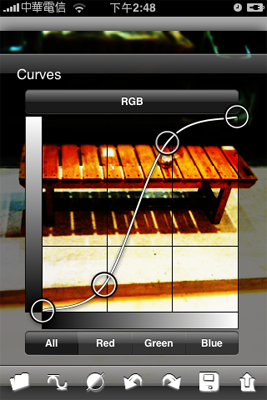
過Photoshop的人一定都會用到image/adjustments/curve來調整色階、亮度、對比,用起來快速又自然,是的,PhotoCurves就是把這個功能從電腦上搬到iPhone來了,有了他,iPhone鏡頭的那種平凡色調,就可以立刻調整成色彩鮮明的樣子啦,而且是免費的,這個app應該要成為iPhone指定必備軟體的。

↓這個介面是不是很熟悉呢?


2009年8月5日 星期三

[iPhone日記]喀嚓*8

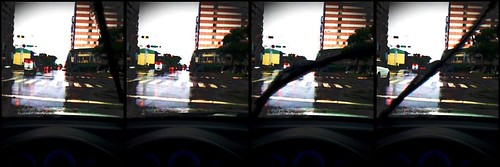
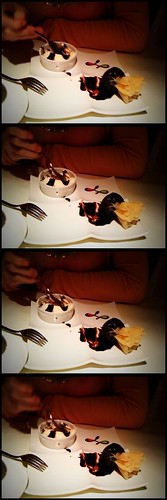
QuadCamera是在App Store上頗受好評的一個軟體,就是可以連拍4張或8張,而且有不同的layout可以選擇,看起來的樣子跟lomo的連拍相機很像,我想這是透過靜態來詮釋動態的代表作品,價格是美金1.99元,這也是我第一個需要付費的app,非常非常值得!
iPhone pic

↑這是太鼓達人,當我看著跑動符號的雙眼逐漸失焦,但是雙手卻能不斷地按出流暢而正確的節奏時,我知道,我已經達到了人鼓合一的境界,我想,明年暑假我應該要到優人神鼓去受訓了。

2009年8月1日 星期六

[iPhone日記]HiCon Lite照出又濃又黑的黑白照!

個app功能其實蠻單一的,就只是照出黑白相片,甚至還不能從現有的照片中套上黑白片的效果,但是好處是黑色的部分特黑的,灰階幾乎都看不見,是我喜歡的調調,而且價格是:FREE。但是下圖中四周的暗角還是要套用其他app的特效才有的喔。

iPhone pic
↑那天太陽超超超大的,走在路上眼睛都睜不開了,吃了一碗超好吃的正老牌清水排骨麵,身上流的汗大概和喝進去的湯不相上下,本來想照一下它的招牌,但是光線太強根本就照不清楚,不過高反差的特性用黑白照片的感覺還不賴,只是再多拍個幾張我大概就會中暑了。

2009年7月30日 星期四

[iPhone日記]移軸鏡效果app一枚-Vint Shift

軸鏡效果會造成相片上方與下方各有一段區域失焦,因此會有上下方模糊,而中央特別清晰的感覺,如果拍攝的對象是汽車或建築,看起來會有模型的效果,按這裡看介紹

但是iPhone的相機顏色表現的並不好,所以要做到好看的顏色還要再借助其他app來調整對比和亮度。


2009年7月29日 星期三

[喀嚓、喀嚓]iPhone你是我的眼

iPhone pic

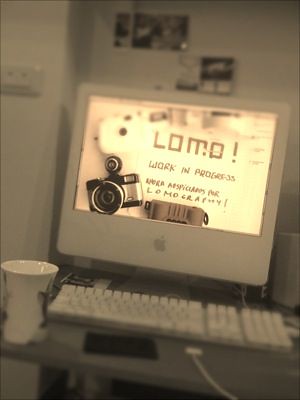
實,iPhone的相機鏡頭很糟糕,只有200萬畫素,但是到蘋果的App Store裡有許多應用程式可以下載,透過這些應用程式,在iPhone上就可以直接把表現平平的iPhone相片加入各種不同的效果,對,重點就是"在iPhone上",不然在Photoshop上調就好啦,因為可以立即做出各種效果,大大的提升了使用上的方便性,這才是最大的價值所在,此外,也並不是每個人都懂得Photoshop的(撥瀏海),但是這些軟體有點像一個個的罐頭效果,透過簡單的操作介面,不懂得影像處理軟體的素人,都能拍出各種移軸鏡、lomo、普普風效果的照片,所以說囉,龜殼規格不是重點,創意才是王道啊!

之前一直想買lomo的四眼相機,幸好沒買...
iPhone pic

[Final Fantasy IV -The After Years]之後的那些日子

iPhone pic

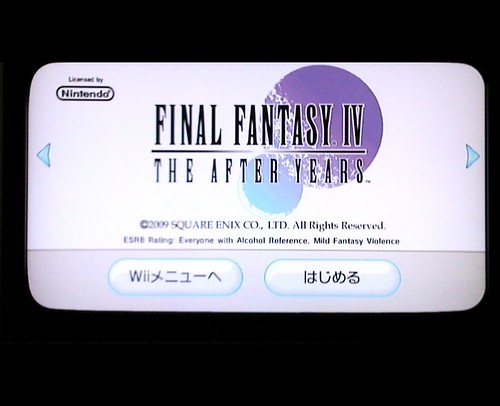
到電視上出現這個畫面是很興奮的,能夠在多年以後又看到FF IV的後續故事,而且是沿用當年超任的那個繪圖系統(不過有些背景好像有重新描繪過,變得比較精緻了),這是在WiiWare付費下載的遊戲,原來以前那麼大一片超任卡匣的內容,現在看起來只要有網路就可以輕鬆下載完畢了,更別說這款遊戲還是從手機遊戲移植過來的,當時在日本創下了350萬人次的下載記錄,那就表示現在手機的規格已經超越了當年的超任囉(驚!?)。

小小的遺憾:插畫不是天野喜孝畫的。

延伸閱讀:遊戲官網

2009年7月9日 星期四

[iPhone OS 3.0可以共享3G網路] 是真的!

▲iPhone畢竟是蘋果出的,搭配蘋果電腦上的iTunes、iPhoto、Quicktime、iCal和通訊錄,可以輕鬆同步、備份iPhone中的資料(包含通訊錄、音樂、影片、照片、自定鈴聲、行事曆、應用軟體管理與下載),用起來真是一整個順暢,跟我以前用Acer的PDA跟PC同步的經驗實在差太多啦,現在順的快飛上天了~(照片是用iPhone拍的,200萬畫素而且沒有自動對焦,別抱太大希望喔。)

科,被我料中了吧,就說7月份中華電信應該會配合蘋果推出新的iPhone促銷方案,上個星期新的費率一出來,就去定了一支,3C界的名言:早買早享受,晚買有折扣。我算是享受到折扣了,而且這次iPhone的作業系統也升級到3.0了,比上一版又增加了不少實用的功能,尤其是可以利用iPhone作為數據機讓其他電腦分享中華電信的3G信號,這是最最吸引我的功能,因為有這個功能才讓我下定決心敗了iPhone,為什麼呢?因為向中華電信購買iphone必須要搭配3G門號,而iPhone大多數的功能都與網路密不可分,自然要選擇上網吃到飽的費率較划算,而且這樣手機價格也會比較低,因此我想將家中使用率偏低的寬頻網路停掉,若有需要在家中上網就用iPhone接電腦來用,如果臨時在外面想上網也不用擔心找不到wi-fi的熱點,重點是→不用為了買iPhone而多付一筆網路費用,所以呀~一拿到iPhone,大致上熟悉了一下基本的功能和操作的方法,就趕快到網路上去google分享網路的做法,想不到,我彷彿阿嬌上身的吼灑吼天沾,原來這個功能對使用的電腦軟、硬體還是有一些基本限制的啊~

首先是電腦一定都要灌iTunes 8.2,再來,3G信號可以選擇用USB或是用藍芽來傳輸,如果是用USB傳輸3G信號,MAC作業系統要用OS X 10.5,什麼!我的iMac和iBook都是OS X 10.4,要升到10.5是要另外花錢的啊~幸好還可以選擇用藍芽傳輸,10.4就可以搞定,真是嚇死我了,由於iMac沒藍芽,所以就先用iBook來試,首先,先到iPhone中的[設定]/[一般]/[網路]/[internet 共享]將功能打開,打開的同時會問你要不要以藍芽傳輸,若選擇要就會順便幫你把藍芽打開,然後就是將iBook的藍芽打開,此時雙方會配對,←好緊張。配對成功電腦上會出現一組PIN碼,把它輸入到iPhone裡,這樣就配對成功啦,最後再到iBook的藍芽選項中選擇加入iPhone的網路連線中,醬就可以上網了說!(眼睛噴火!)

▼internet 共享成功,iPhone就會出現這個畫面,真是耀眼呀~足感心的~
看起來在MAC上是蠻容易設定的,現在來試試PC吧,我的筆電是Windows Vista,我也是用跟上面相同的步驟,但是在藍芽傳輸上好像有點問題,我索性關了藍芽,直接用USB連結,PC捉到iPhone後,直接選擇iPhone的區域網路就好啦~然後桌上型PC是Windows XP,好像也是類似的步驟,因為太快就搞定了,有一點忘掉了...反正蠻簡單、直覺就是了,也都不用再另外灌什麼驅動程式(據說驅動程式已經包含在iTunes 8.2裡了←托蘋果的福。)。

最後,跑去燦坤買了一個299的USB藍芽adapter給iMac,就這樣搞定家裡上網的問題啦,開啟一般圖文網頁的速度雖然不是非常快但是還在容忍的範圍內,但是看影片可就有得等了,此外發現使用藍芽傳輸可以同時提供給iMac和iBook使用,只是頻寬可能要共享就是了。我只能說整個設定過程真是令人感覺輕鬆又有成就感啊,為了紀念這一次的作業成功,特定畫了以下的示意圖,沒錯,就是要圖表化!圖表化啊!